
PDF, forelæsning, YouTube, billede eller tekst
Lav PDF, forelæsning eller YouTube om til en visuel note
Upload PDF, forelæsning, YouTube, foto eller tekst og få en visuel note i 16:9 — en faktabaseret infografik med 3–6 kernepunkter, du skimmer, gemmer og tjekker op imod kilden.
- → Visuel note
- → Strukturerede noter
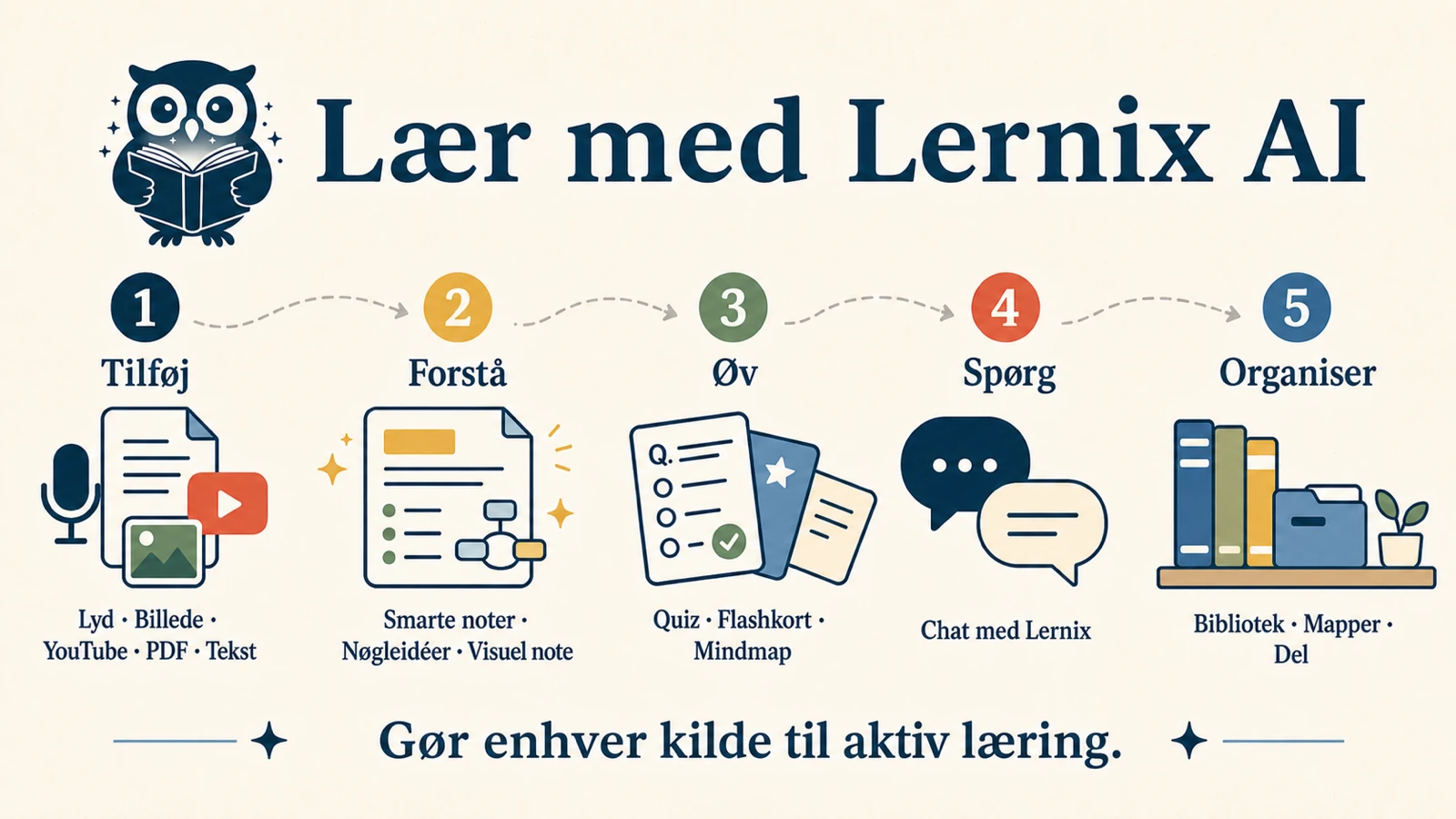
Lange noter er nemme at få og svære at repetere på fem minutter. Dette forløb laver PDF, forelæsningsoptagelse, YouTube, foto eller indsat tekst om til en visuel note: én 16:9-infografik med en håndfuld forklarede punkter, bygget ud fra samme analyse som dine Smart Notes. Originalet ligger åbent; siden er et udkast.
Hvem er dette forløb til
Det passer til dig, hvis du allerede har en tæt kilde — et kapitel, en to timers forelæsning, en tutorial, et fotograferet slide — og vil have én side, du kan skimme før øvelse, ikke endnu en tekstblok. Det er bygget til pendling, sidste blik før seminaret og fag, der sidder bedre som udlagt side end som transskript: processer, sammenligninger, navngivne dele af et system.
Det passer dårligt, hvis du har brug for hver fodnote og hvert regneeksempel. Så bliv i strukturerede noter og flashcards fra PDF, forelæsningslyd eller en YouTube-studiepakke. En visuel note komprimerer; den erstatter hverken kilden eller øvelsessløjfen. Må du ikke uploade materialet, så upload det ikke.
Problemet
Efter kapitel eller forelæsning har du mere tekst, end du kan afspille igen. At læse hele filen om er langsomt. En chatbot giver endnu et essay. At tegne en infografik i hånden tager en aften, du ikke har. Til den korte repetition har du brug for mindre: titlen, nogle bærende idéer og en forklaring ved siden af hver, der stadig giver mening, hvis du kun kigger på den blok.
Hullet er ikke “mere AI-tekst”. Det er en side, der bliver i kilden, på materialets sprog, med nok hierarki til, at du finder et punkt uden at scrolle et transskript.
Et praktisk forløb til visuel note
- Vælg en kilde, du må studere fra: lærebogskapitel eller handout, en offentlig YouTube-forelæsning, en optagelse, du må genbruge, et slidefoto eller egne noter.
- Tilføj den i Lernix på samme måde som til noter — PDF, link, lyd, billede eller tekst. Smart Notes genereres først.
- Når noterne er færdige, sættes den visuelle note i kø automatisk. Åbn 16:9-billedet. Du skal se titlen og 3–6 punkter, hver med en kort forklaring.
- Hav den originale PDF, video eller optagelse fremme. Tjek hver overskrift og hvert tal. Er et punkt vagt, for bredt eller udokumenteret, så læs ikke fra det.
- Gem billedet i Fotos, hvis siden duger som anker. Genkaldelse laver du med flashcards og quiz. Kom kun tilbage til den visuelle oversigt som kort over, hvad du stadig skal åbne i kilden.
Nye konti kan bruge Lernix gratis. Du kan tilføje materiale og få noter — og den visuelle note, der følger — før der kommer en opfordring til abonnement.
Eksempel og forhåndsvisning af resultatet
I et fiktivt introduktionskapitel i biologi om cellerespiration kan en visuel note beholde kapiteltitlen og fem blokke:
- Glykolyse — glukose spaltes i cytoplasmaet; en lille nettomængde ATP dannes uden ilt.
- Citronsyrecyklus — acetyl-CoA oxideres i mitokondrierne; elektronbærere lades.
- Elektrontransportkæden — de bærere driver en protongradient, der bruges til størstedelen af ATP.
- Hvor ATP dukker op — lidt fra glykolyse og cyklusen; størstedelen fra oxidativ fosforylering.
- Hvorfor ilt betyder noget — det er den endelige elektronacceptor; uden den stopper kæden.
Hver blok er skrevet, så den kan stå alene. Siden erstatter ikke kapitlets figurer. Står en nummerering eller et enzymnavn forkert på billedet, retter du forståelsen i bogen, ikke i infografikken.
Hero-billedet på denne side er en rigtig visuel note i samme format, med en produktgennemgang som kilde: tilføj lyd, billeder, YouTube, PDF eller tekst; læs Smart Notes og den visuelle oversigt; øv med quiz, flashcards og mindmap; chat; organiser i biblioteket. Dit eget materiale giver en anden side. Forhåndsvisningen er et formateksempel, ikke et løfte om, at hvert kapitel giver fem perfekte kasser.
Hvorfor ikke bare en almindelig chatbot?
En chatbot har brug for tekst, du indsætter, og giver mere tekst tilbage. Du skal alligevel designe en side, tjekke hver sætning og holde resultatet ved siden af flashcards fra samme fil. Dette forløb starter fra fil, link, optagelse eller foto, tager de gemte noter som eneste faktakilde og giver et 16:9-billede tilbage, du kan zoome og gemme. At svare på “forklar cellerespiration” er en anden opgave end at lave lige præcis det her kapitel om til en side, du kan hænge ved skrivebordet.
Mindmaps i Lernix løser en tredje opgave: grene og labels, du panorerer på telefonen. Vil du se struktur, så åbn mindmappen i appen. Vil du have én forklaret side, så bliv ved den visuelle note. Produktbaggrund findes også i bloggen om visuelle noter.
Begrænsninger og ansvarlig brug
Generatoren skal ikke opfinde fakta, men modeller udelader, flader ud eller ordner forkert alligevel. Slides, der kun vises i videoen, mikroskopiske figurtekster og hurtige sidespor i lyden er nemme at overse. En visuel note er en udkastinfografik, ikke et certificeret resumé og ikke en transskription.
Tjek originalet, følg reglerne for akademisk integritet, respekter YouTubes vilkår, når kilden er en video, og upload aldrig fortroligt eller begrænset materiale — herunder optagelser af andre mennesker uden tilladelse.
Hvis du har mere brug for kort og quiz end for en oversigtside, så brug forløbene PDF, forelæsning eller YouTube. Se alle studieforløb for at finde det, der passer til dit materiale.
Ofte stillede spørgsmål om visuel note
- Hvad er en visuel note i Lernix AI?
- En visuel note er en 16:9-infografik, der laves ud fra dit materiale, når Smart Notes er klar. Den beholder titlen, trækker 3 til 6 bærende punkter ud og sætter en kort forklaring til hvert. Den skrives på materialets sprog og skal ikke opfinde fakta.
- Hvilke materialer kan blive til en visuel note?
- De samme kilder, Lernix allerede analyserer: et offentligt YouTube-link, du må studere fra, en PDF eller et dokument, en forelæsningsoptagelse, du må genbruge, et foto af et slide eller en side, eller indsat tekst. Studieinfografikken bygges ud fra de gemte noter, ikke som et separat upload.
- Skal jeg trykke Generer for den visuelle note?
- Nej. Når Smart Notes er færdige, sætter Lernix den visuelle note i kø automatisk. Hvis den fejler, kan du bede om den igen. Redigerer eller oversætter du noterne, starter en ny visuel note til den version i stedet for at genbruge det gamle billede.
- Kan jeg gemme eller eksportere billedet?
- Ja. Åbn den visuelle note i fuld skærm, zoom og panorer, og gem den i Fotos, når du vil have en kopi uden for appen. Behandl den som udkast, indtil du har tjekket den op imod kilden.
- Er infografikken altid korrekt?
- Nej. Den er et udkast. Tjek navne, datoer, tal, formler og alt, der ser for pænt ud. Et punkt, originalet ikke understøtter, læser du ikke fra.
- Hvordan adskiller den sig fra et mindmap?
- Et mindmap er et forgrenet kort med korte labels. En visuel note er én redaktionel side med en håndfuld forklarede punkter. Brug kortet til struktur; studieinfografikken, når du vil have ét billede at skimme eller gemme.
- Kan jeg bruge det gratis?
- Nye konti kan bruge Lernix gratis. Åbn appen, tilføj materiale, du må studere fra, og den visuelle note er del af samme studiepakke som noter, flashcards, quizzer og mindmaps.
Tjek den originale PDF, optagelse eller video, før du stoler på en visuel note. Brug den som støtte til din egen læring, følg reglerne for akademisk integritet, og upload ikke fortroligt eller begrænset materiale.